了解如何在 FixIt 主题中配置渐进式网络应用程序 (PWA)。
什么是 PWA?
PWA(Progressive Web Apps,渐进式 Web 应用) 运用现代的 Web API 以及传统的渐进式增强策略来创建跨平台 Web 应用程序。这些应用无处不在、功能丰富,使其具有与原生应用相同的用户体验优势。
为什么要配置 PWA?
你并不需要将你的站点配置为一个 PWA. 传统的网站足以满足你想要分享的所有内容。但是,PWA 带来了一些可能有用的额外好处。
- 在用户安装 PWA 后,页面将由 service worker 自动缓存,这使得从第二次访问开始页面将被快速加载。
- 用户始终可以在离线时访问缓存的页面。
这些功能可能对某些网站(例如此文档站点)很有用,但是将个人博客配置为 PWA 就没有多少意义。当然一切都取决于你的选择,无论如何 FixIt 主题都将为你提供开启此功能的选项。
在 FixIt 中配置 PWA
配置 manifest
FixIt 通过 manifest 输出格式自动生成 Web App Manifest。你可以在 hugo.toml 的 [params.app] 下配置应用信息:
 1
 2
 3
 4
 5
 6
 7
 8
 9
10
11
12
13
14
15
16
17
18
19
20
21
| [params.app]
pwa = true
name = "你的应用名称"
short_name = "应用简称"
# Web App Manifest 图标
[[params.app.icons]]
src = "/apple-touch-icon.png"
sizes = "180x180"
type = "image/png"
purpose = "any maskable"
[[params.app.icons]]
src = "/android-chrome-192x192.png"
sizes = "192x192"
type = "image/png"
[[params.app.icons]]
src = "/android-chrome-512x512.png"
sizes = "512x512"
type = "image/png"
|
如果你希望手动控制,也可以在 /static/ 文件夹下创建 site.webmanifest 文件。
你需要添加 "offline" 和 "manifest" 到 outputs.home 配置中:
1
2
3
4
5
6
| [outputs]
home = [
# others
"offline",
"manifest"
]
|
开启 PWA 选项
前往 hugo.toml, 添加/修改 [params.app] 配置项下 pwa 选项的值为 true。
1
2
| [params.app]
pwa = true
|
安装并使用你的 PWA
如果一切顺利,现在当你访问你的网站时,浏览器将显示一个安装按钮,单击“安装”后,你的网站将被安装为一个本地的原生应用程序。
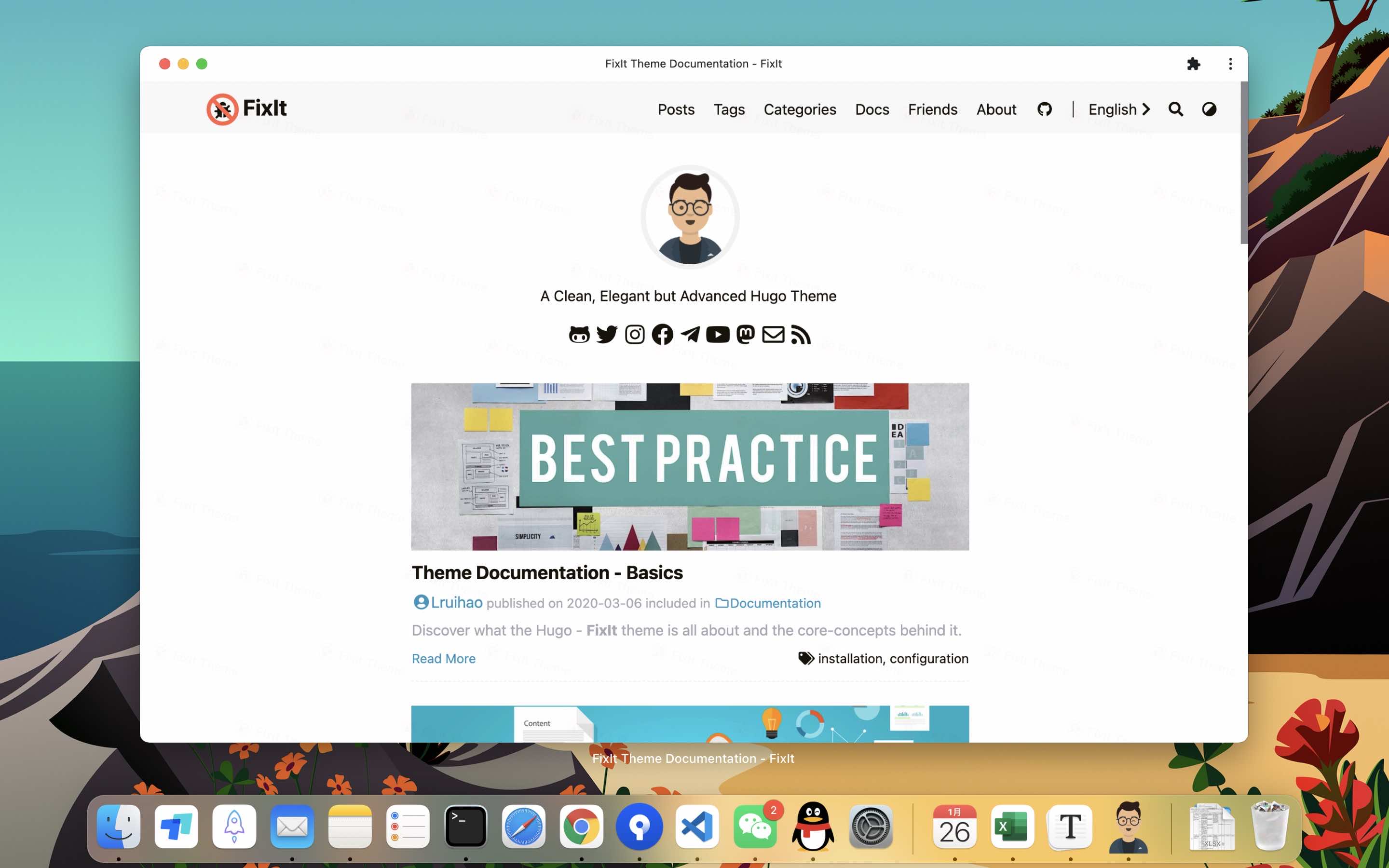 Installed PWA
大功告成!你已成功将你的静态网站配置为了一个 PWA 🎉
如果你在配置过程中有任何问题,你可以通过浏览器调试工具中的 Console 与 Application 面板来进行调试。你也可以用 PWA Builder 来检查你的网站以获得更多信息。你可以创建一个 discussion 来获得社区帮助或者提交 issue 来报告你遇到的任何 bug。
 FixItHugo 主题